



যদি আপনি Facebook বা Instagram থেকে আপনার ব্যবসা পরিচালনা করেন, তাহলে Meta Business Suite দিয়ে আপনার ওয়েবসাইট বা ডোমেইন ভেরিফাই করা খুবই জরুরি। এতে আপনার ব্র্যান্ড সুরক্ষিত থাকে, উন্নত ফিচার ব্যবহার করতে পারেন, এবং Facebook Pixel দিয়ে ট্র্যাকিং করা সহজ হয়।
এখানে আমরা দেখাবো 10 easy steps দিয়ে কিভাবে আপনার domain verify করবেন।
কেন Domain Verify করা দরকার?
- Protect Your Brand: অন্য কেউ যেন আপনার domain misuse না করতে পারে।
- Pixel Access: Facebook Pixel events manage করতে পারবেন।
- Ad Security: Authorized লোক ছাড়া কেউ আপনার content edit করতে পারবে না।
- Trust Build: Verified domain audience-এর কাছে credibility বাড়ায়।
Step 1: Log in Meta Business Suite
Meta Business Suite-এ যান এবং আপনার Facebook Business account দিয়ে login করুন।
Step 2: Open Settings
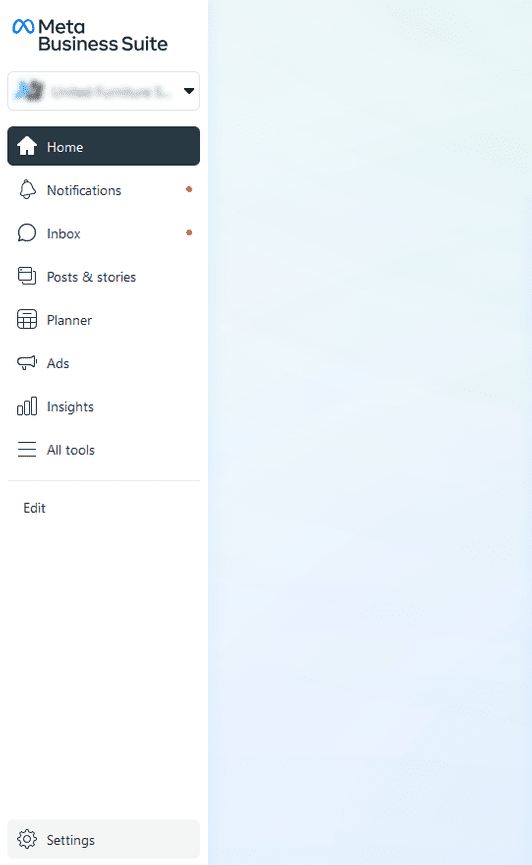

Left menu থেকে Settings এ click করুন।
Step 3: More Business Settings এ যান
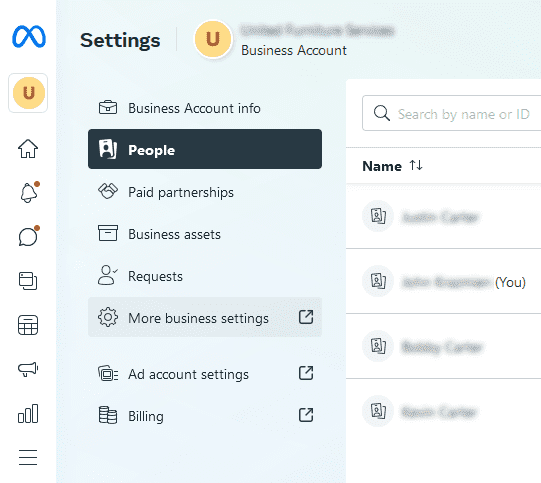

নিচে scroll করে More Business Settings select করুন।
Step 4: Brand Safety খুলুন
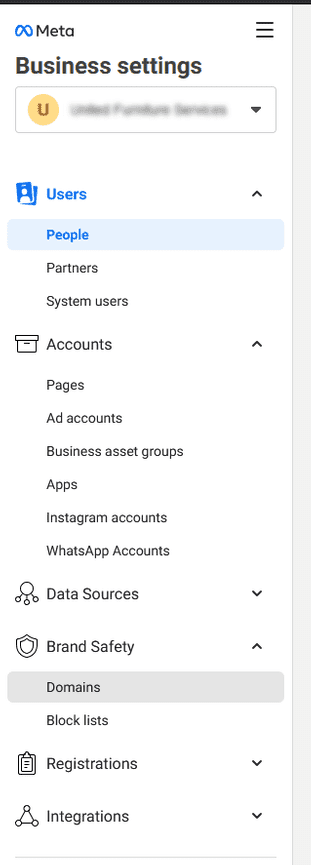

Brand Safety এ click করে Domains এ যান।
Step 5: Add a New Domain
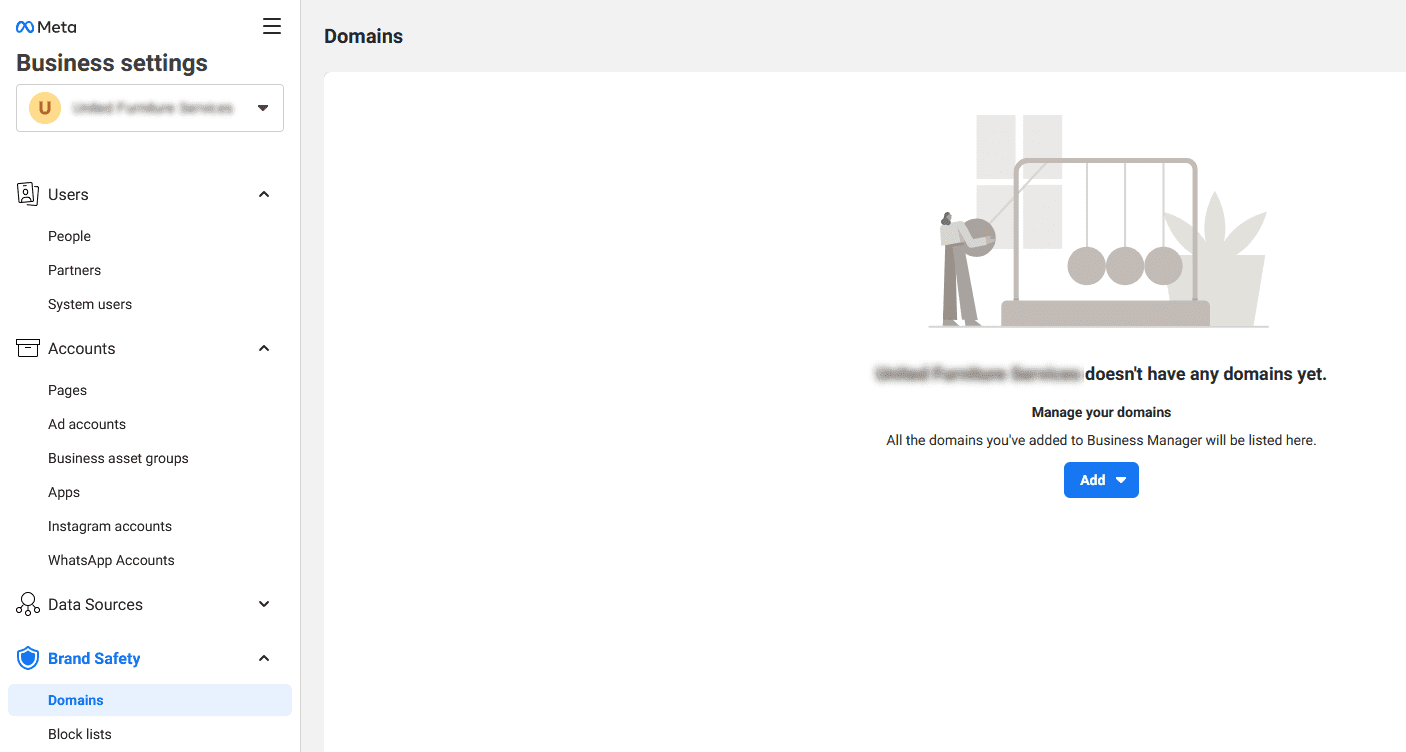

Domains এ গিয়ে Create a new domain select করুন।
Step 6: Enter Your Domain
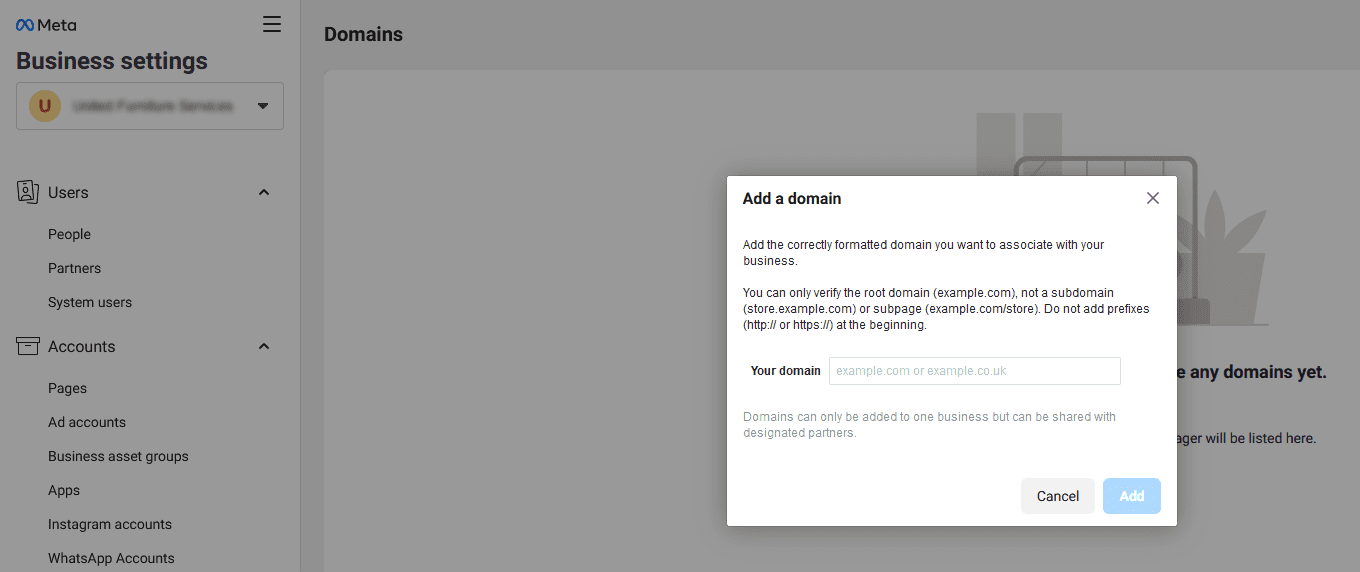

আপনার domain-এর non-www version (যেমন: example.com) লিখে Add button চাপুন।
Step 7: Meta-Tag Option বেছে নিন
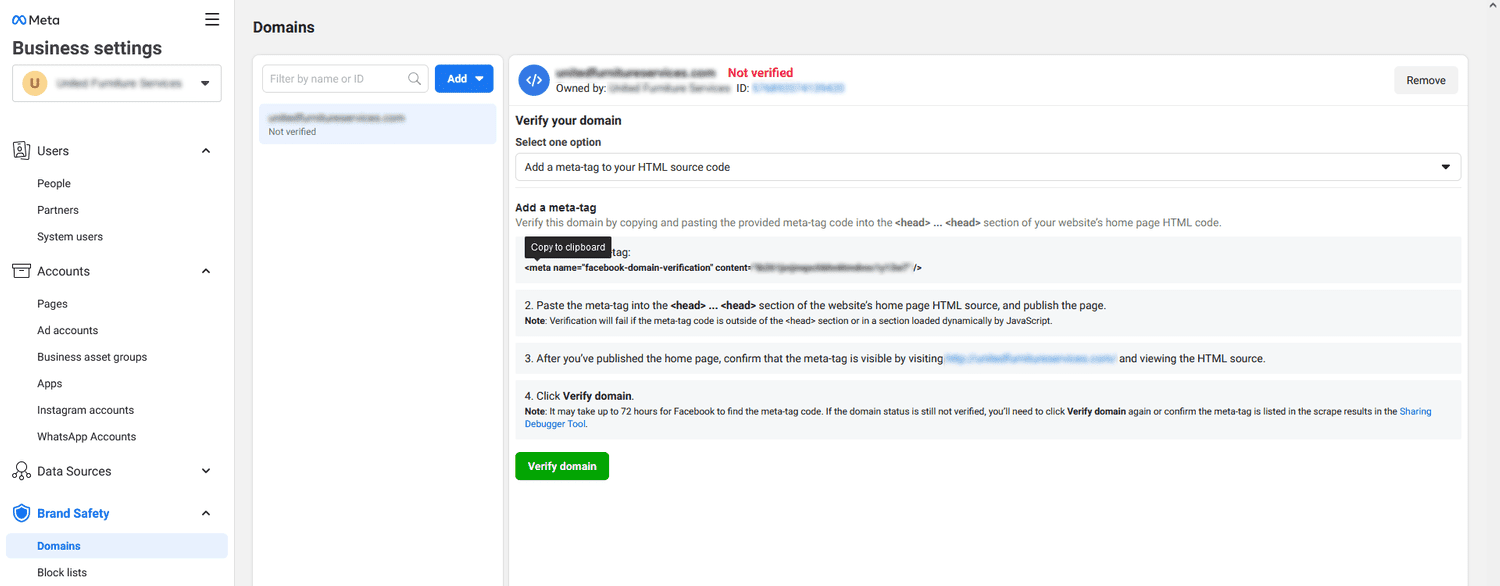

“Add a meta-tag to your HTML source code” option select করুন এবং Facebook যে meta tag দেয় সেটা copy করুন।
Step 8: আপনার Website এ Meta-Tag Paste করুন
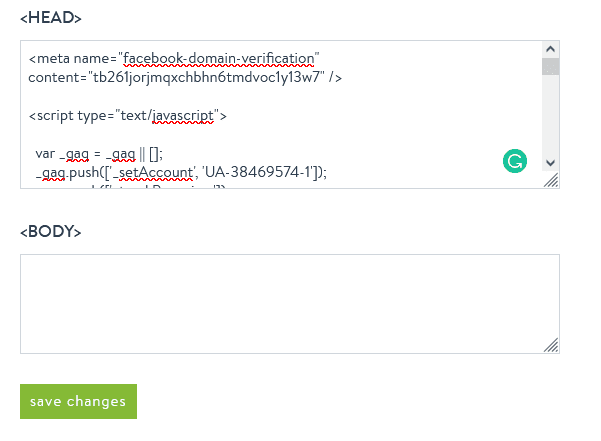

- Website Builder খুলে Tracking section এ যান।
-
Copy করা meta tag field এ paste করুন।
Step 9: Save Changes


নিচে scroll করে Save Changes এ click করুন।
Step 10: Complete Verification
Meta Business Suite এ ফিরে গিয়ে Verify button চাপুন। সব ঠিক থাকলে আপনার domain Verified দেখাবে।
Domain verification 2-3 মিনিটের কাজ কিন্তু আপনার brand secure রাখা আর Ads manage করার জন্য এটা খুবই দরকারি। Verify হওয়ার পর আপনি Pixel use করতে পারবেন, campaigns run করতে পারবেন, আর আপনার content অন্য কেউ edit করতে পারবে না।